
Vi förenklar
offereringen.
TKPC är Frontsides interna verktyg för att offerera kretskortstillverkning. Den här guiden tar dig från första förfrågan hela vägen till efterkalkyl, på svenska, steg för steg.
Logga in
Gå till appen och välj något av följande på /login:
- E-post + lösenord. Du måste finnas i användarlistan. Första gången du loggar in med ett tillfälligt lösenord skickas du automatiskt till
/change-password. Reglerna: minst 8 tecken, en liten och en stor bokstav samt en siffra. - Logga in med Microsoft. Klicka på Microsoft-knappen och godkänn i Azure. Din e-post måste finnas i användarlistan, annars får du "Kontot hittades inte. Kontakta en administratör."
Översikt av sidomenyn
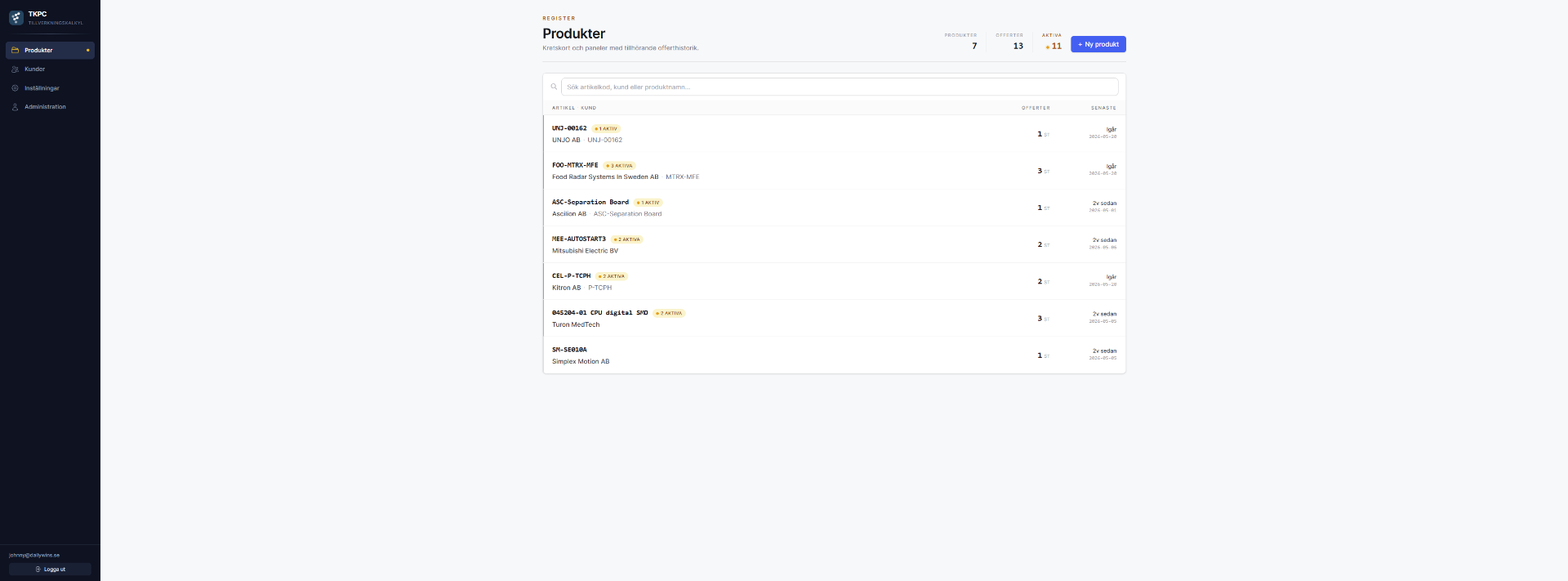
- Produkter: startsidan. Listar alla produkter med antal offerter, aktiva offerter och senaste aktivitet.
- Kunder: register över kunder och kontaktpersoner.
- Inställningar: din egen profil (namn, signatur, notisinställningar).
- Administration: visas bara för administratörer.
Längst ned står din e-postadress med knappen Logga ut.
Innan du börjar, fyll i din profil
Gå till Inställningar. Tre saker bör du göra direkt.
3.1Namn
Skriv in Förnamn och Efternamn och klicka Spara. Detta används i den genererade kundofferten, det namn du anger här hamnar som säljare under offerten istället för din e-postadress.
3.2Signatur
Ladda upp en bild av din handritade signatur:
- Format: PNG eller JPEG
- Max storlek: 1 MB, idealt 2000 × 1000 pixlar
- Förhållandet bör vara ca 5:1: samma form som signaturplatsen i offertdokumentet.
Klicka i bilden eller dra-och-släpp. Du kan Ersätta eller Ta bort när som helst. Saknas signatur skrivs offerten ut utan bild, bara med ditt namn.
3.3E-postnotiser
Du kan välja att få mejl när ett steg blir redo för dig. Två kontroller:
- Omfattning: Mine = bara offerter där du står som säljare. All = alla offerter (standard).
- Per steg: sex togglar för Westcomp, Multiteknik, TK, PK, Kundoffert och Efterkalkyl. Förfrågan har ingen toggle, det är första steget.
Det stora flödet, sju steg
En offert går igenom sju steg. Stegen visas som ett band ("StageStepper") överst på varje offertsida. Grön bock = klart. Amber prick = osparat eller behöver uppdateras. Röd ring = blockerad.
Westcomp och Multiteknik körs parallellt. TK börjar när båda är klara.
Westcomp och Multiteknik är parallella: du kan jobba med dem oberoende. TK och PK kommer först när de är klara.
| Steg | Vad du gör | Vem |
|---|---|---|
| Förfrågan | Kvantiteter, säljare, e-postutkast till WestFront | Säljaren |
| Westcomp | Ladda upp Westcomps prisofferter (.xlsb/.xlsx) | Joel |
| Multiteknik | Ladda upp Multiteknik PDF för mönsterkort | Joel |
| TK | Klassificera BOM, beräkna tillverkningstid | Jonk |
| PK | Pris per styck, marginaler, manuella kostnader | Säljare, Joel, Jonk |
| Kundoffert | Generera och skicka Word-dokumentet | Säljaren |
| Efterkalkyl | Följa upp utfall, accepterad/avvisad, faktura | (kommande feature) |
På varje stegssida finns ett Spara-band längst ned (SaveBar). Försöker du navigera bort med osparade ändringar fångas du upp och kan spara först.
Skapa en ny produkt + offert
Gå till Produkter och klicka + Ny produkt + offert.
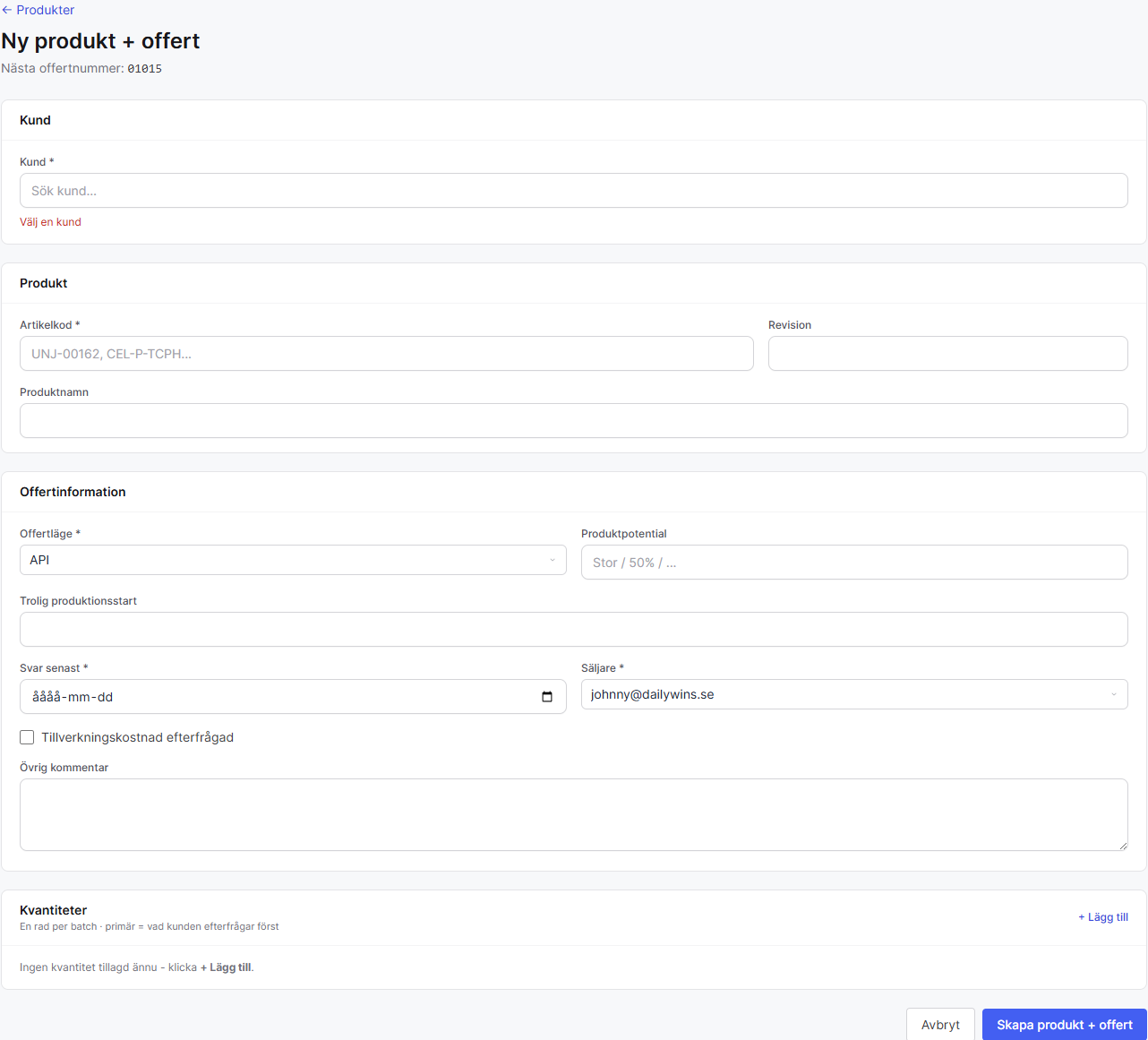
Du behöver ange:
- Kund: välj från listan, eller skapa ny (kräver "Hantera kunder").
- Artikelkod (obligatorisk), t.ex.
UNJ-00162,CEL-P-TCPH. - Offertläge (obligatorisk), API / Normal / Potentiell kund.
- Svar senast (obligatorisk), datum då vi senast måste svara.
- Förfrågade kvantiteter: minst en rad; markera den primära.
Klicka Skapa. Du skickas direkt till Förfrågan-fliken på den nya offerten.
Steg-för-steg
6.1Förfrågan
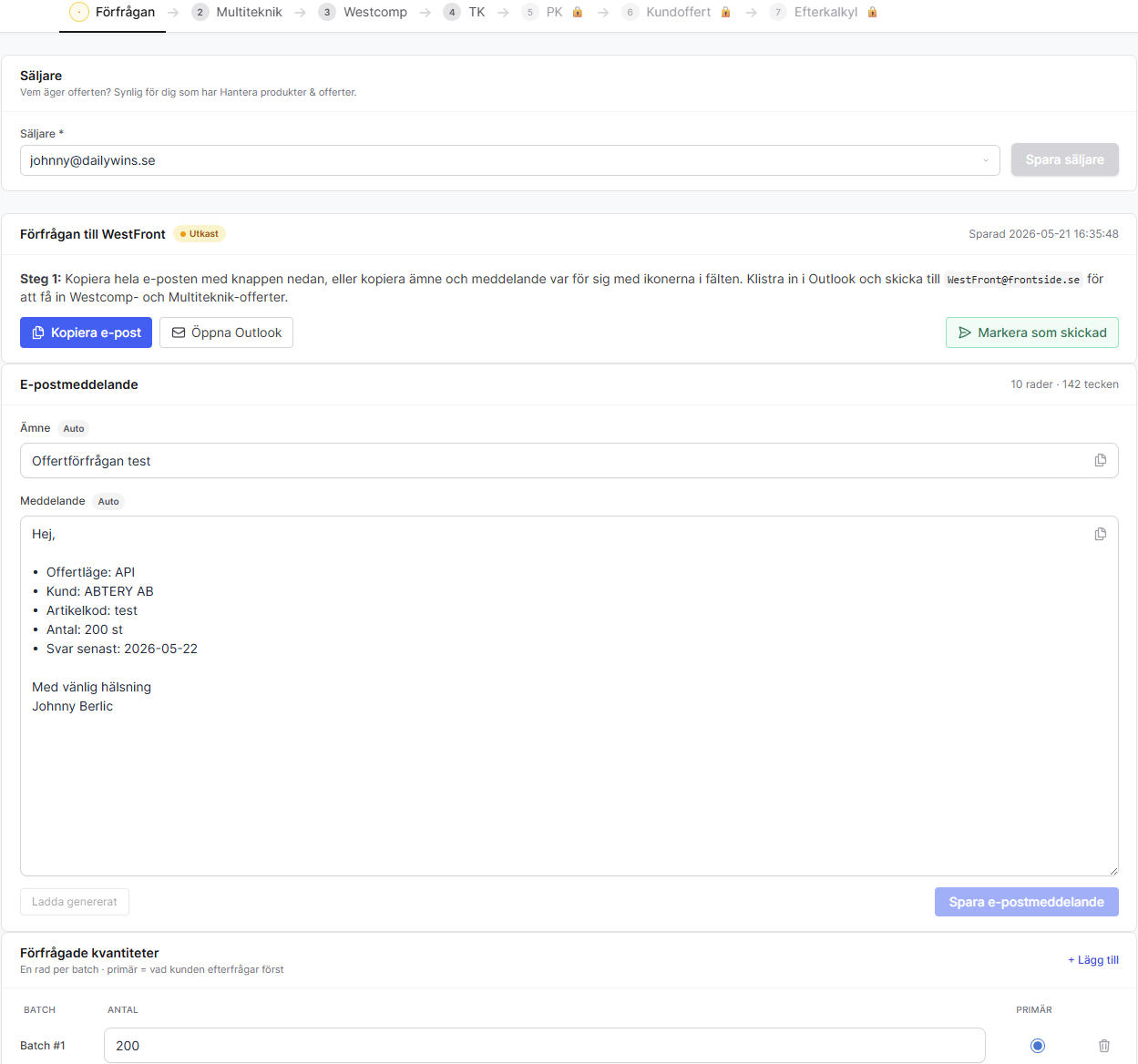
Så här skickar du förfrågan:
- Kontrollera kvantiteterna. Klicka Spara om du ändrat något.
- Granska ämne och meddelande. Auto-genererade texter har grå "Auto"-tagg; redigerad blir blå "Anpassad".
- Klicka Kopiera e-post, klistra in i Outlook, skicka till
WestFront@frontside.se. - Tillbaka i appen, klicka Markera som skickad.
6.2Westcomp
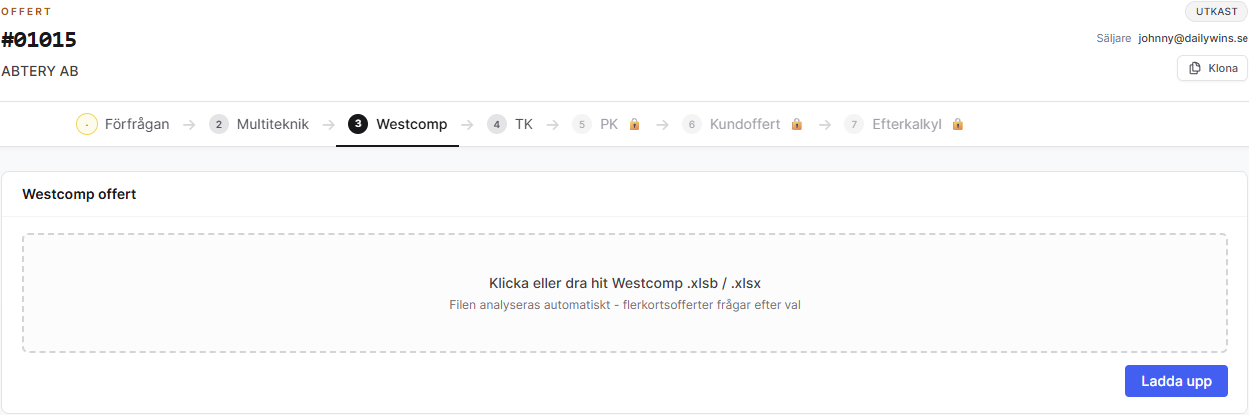
Tillåtna filtyper: .xlsb eller .xlsx.
- Dra-och-släpp filen eller klicka för att välja.
- Klicka Importera. Du får en toast med antal rader och batcher.
- Vid flera sektioner får du en bindningsdialog där du knyter sektion till batch.
- Om Westcomp markerat NRND/Obsolete/EOL/LTB/Discontinued visas en panel för Leverantörsanmärkningar: varje grupp måste resolveras.
Vid lyckad import seedas också BOM:en: antingen helt nytt eller sammanfogat med befintliga klassificeringar.
6.3Multiteknik
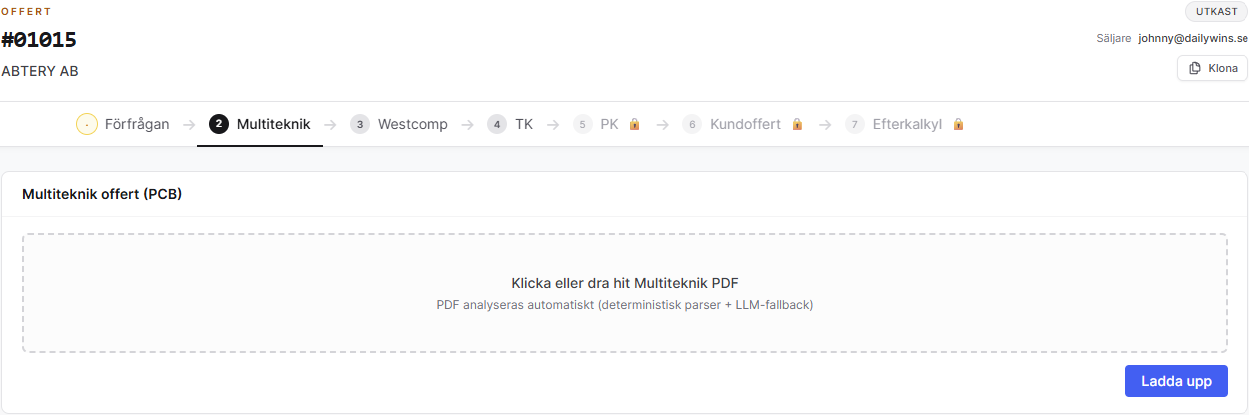
Tillåten filtyp: .pdf.
- Dra-och-släpp PDF:en. Klicka Importera.
- AI:n läser ut prisrader, startkostnad och leveranstider.
- Vid flera kortvarianter får du välja vilken som gäller.
6.4TK, Tillverkningskalkyl
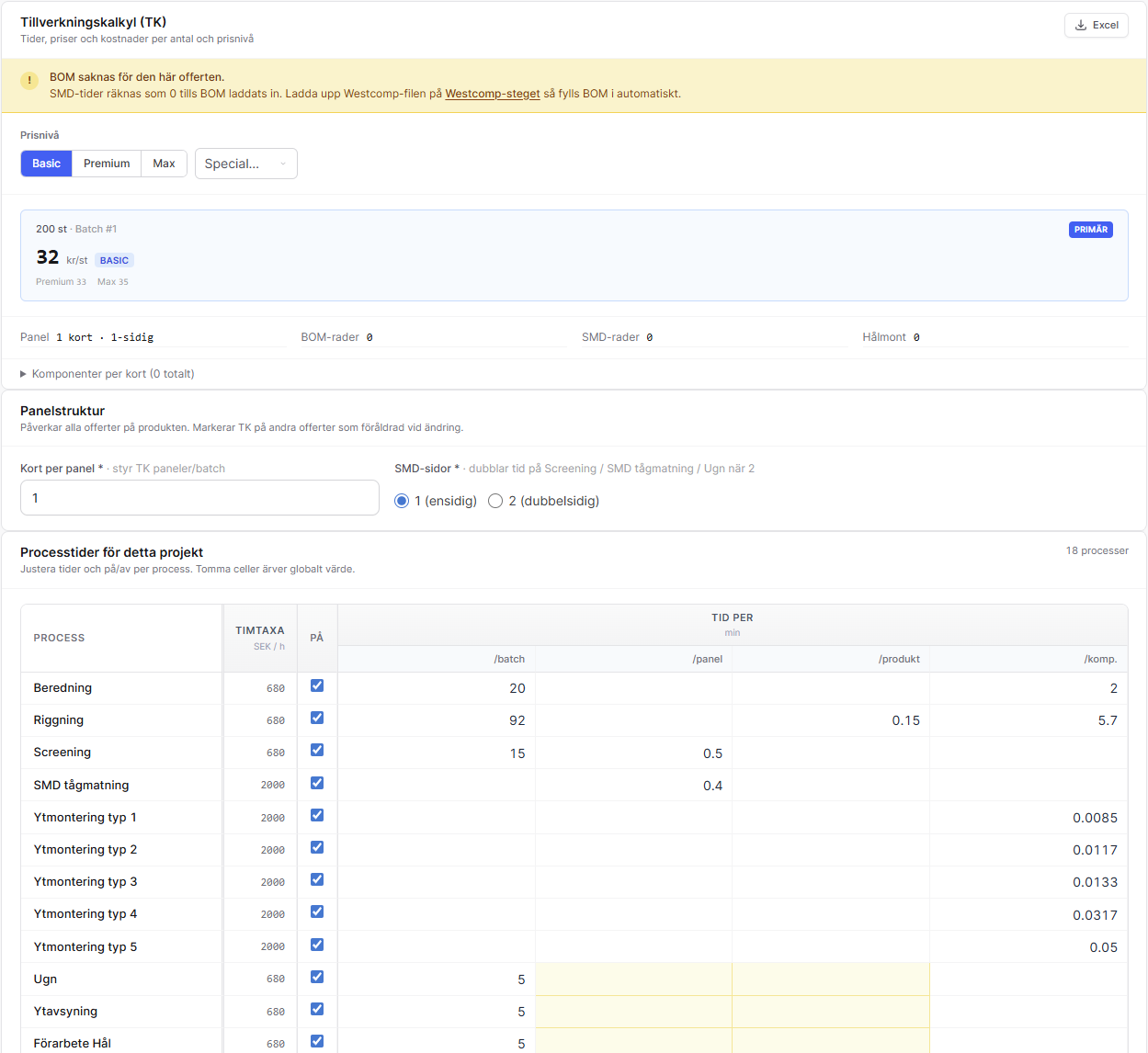
A. BOM-klassificering
Varje BOM-rad har en kategori (SMD 1–5, hålmonterad, övrigt, ej monterad, PCB, okänd). Kända komponenter klassificeras automatiskt från ordlistan; okända måste klassificeras manuellt.
- Filter: Alla / Okända / AI-förslag / Manuella.
- Föreslå: låt AI:n analysera okända rader; granska och acceptera.
- Promovera till ordlistan: för komponenter som ska autoklassas nästa gång.
B. TK-beräkning
- Välj Prisnivå (Basic, Premium, Max, Proto, PRIO1), påverkar timtaxorna.
- Per process kan du överrida tider och timtaxor för just denna offert.
- Snabbtangenter: piltangenter, Enter och Tab för att flytta mellan celler.
6.5PK, Pris-kalkyl
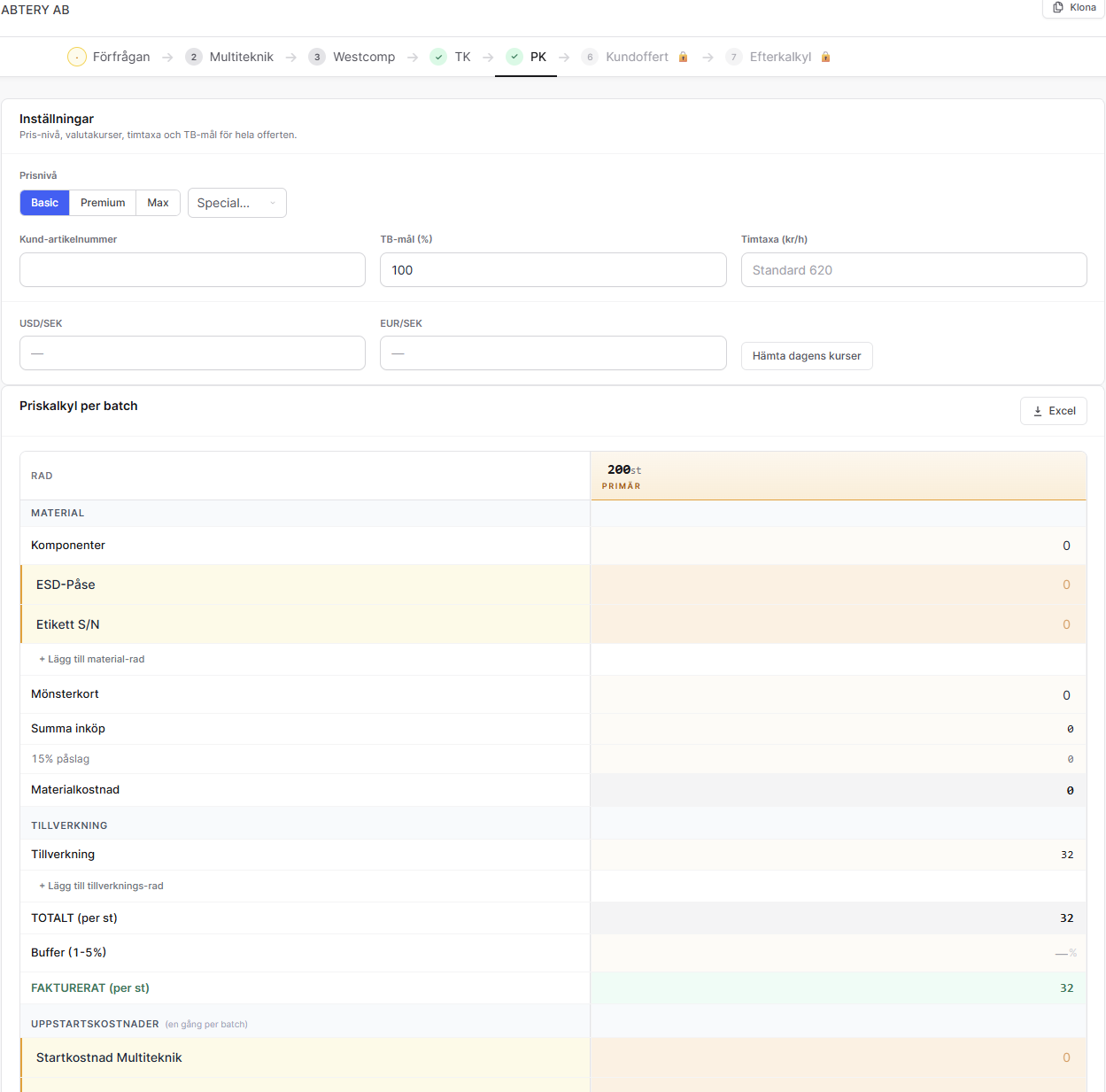
Offert-globala värden
- Pålägg material: typisk default 15%.
- Buffer: typisk default 3%.
- TB-mål %: bidragsmål för täckningsbidrag (färgkodning).
- USD-kurs / EUR-kurs: om Multiteknik kvoterat i utländsk valuta.
Färgband för TB
- Mörkröd: TB < 0% · Ljusröd: 0–6,5% · Ljusgrön: 6,5–13% · Mörkgrön: > 13%
6.6Kundoffert
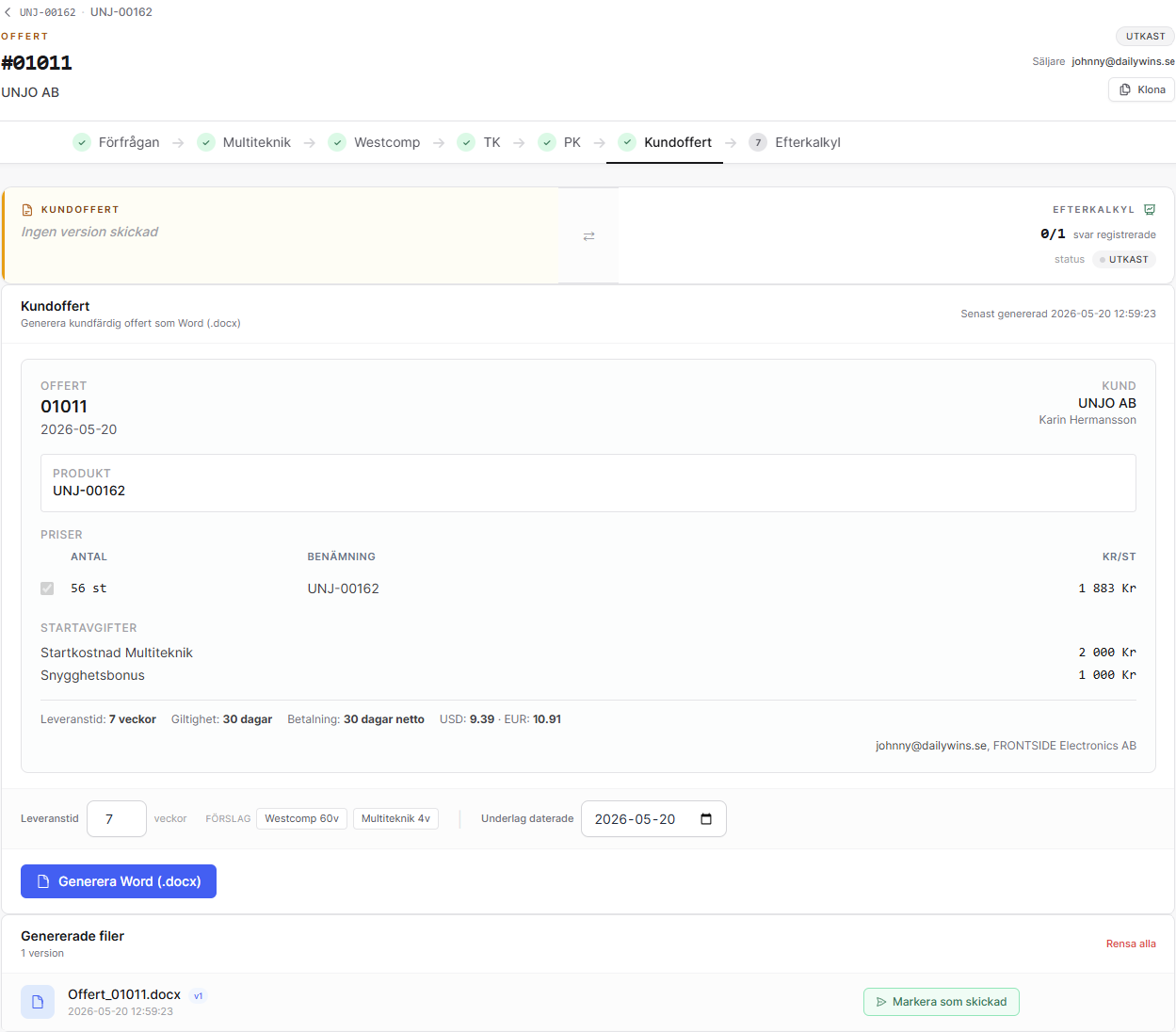
Innan du genererar, kontrollera grön bock på alla föregående steg, bocka i kvantiteter, sätt leveranstid.
- Klicka Generera DOCX. Toast bekräftar "Kundoffert v1 genererad".
- Granska dokumentet: kundnamn, priser, leveranstid, säljarnamn, signatur.
- När du är nöjd, klicka Markera som skickad.
- Skicka själva filen till kunden via Outlook.
6.7Efterkalkyl
Tre steg: Svar → Produktion → Fakturering.
- Kundens svar per kvantitet: Offererad, Godkänd (emerald), Avvisad (röd).
- Produktion: fyll i verklig tid (h) per accepterad kvantitet.
- Fakturering: fyll i fakturerat belopp totalt. Jämförelse mot offererat: inom 2% grön, 2–5% amber, > 5% röd.
Produktsidan
Klicka på en produkt i listan för att se sammanfattning, panelstruktur, hela offerthistoriken och pris-drift mellan offerter (uppåt/nedåt pilar med %).
Per offertrad: Klona, Ta bort. Notiser-knappen tystar mejl för just denna produkt.
Kunder
Listan visar alla kunder med antal kontakter och aktiva offerter. Filtrera på Endast aktiva eller visa Arkiverade.
Skapa ny kund
Klicka + Ny kund (kräver "Hantera kunder"). Fyll i företagsnamn, adress, och en eller flera kontaktpersoner.
Redigera kund
Öppna kunden och klicka Redigera. Här ändrar du namn, adress, kontakter eller arkiverar. Arkivering döljer från listan men behåller historik.
Klona en offert (re-kvot)
Vanligt scenario: kunden frågar igen efter samma produkt. Klona istället för att skapa från grunden.
- Gå till produkten eller offerten, klicka Klona.
- I dialogen väljer du vad som följer med:
- Förfrågan: kopieras alltid.
- BOM & klassificeringar: på som standard.
- Multiteknik-priser: av som standard.
- Westcomp-priser: av som standard.
- TK: på som standard (processöverstyrningar).
- PK: på som standard (marginaler och kostnader).
- Kundoffert / Efterkalkyl: aldrig.
Notiser, vad du får mejl om
Du får ett mejl när ett steg du har redigeringsrätt på blir nyligen redo.
Coalescering: Flera steg som blir redo inom ~5 minuter slås ihop till ett enda mejl ("3 steg är redo på CEL-P-TCPH-00045").
Du får INTE mejl om
- Du själv gjorde ändringen.
- Du saknar redigeringsrätt på steget.
- Du har slagit av notisen för steget.
- Du har tystat produkten.
- Din omfattning är "Mine" och offerten har annan säljare.
Användare
Administratörer har full åtkomst till allt, alla steg, alla produkter, alla kunder.
11.1Lägga till en användare
- Klicka + Lägg till.
- Skriv e-post och välj roll: Användare eller Administratör.
Ett konto skapas i Supabase Auth med ett autogenererat tillfälligt lösenord. Användaren får välkomstmejl och måste byta lösenord vid första inloggningen.
11.2Stegrättigheter
Sju pillar per användare: Förfrågan, Westcomp, Multiteknik, TK, PK, Kundoffert, Efterkalkyl.
- Grön bock = användaren kan redigera detta steg.
- Grå kryss = användaren kan se men inte ändra.
11.3Lifecycle-rättigheter
- Hantera produkter & offerter: skapa, klona, redigera, radera produkter och offerter. Byta säljare.
- Hantera kunder: skapa, redigera, arkivera kunder och kontaktpersoner.
Administratörer kringgår även dessa.
Konfiguration, Processer
Globala defaultvärden för alla processer (PASTLOAD, AOI, OPTICAL, LÖD, etc.). Spegelbild av TK-Excelens process-blad.
För varje process anger du:
- På: om processen är aktiv.
- Timtaxa per prisnivå: Basic, Premium, Max, Proto, PRIO1 (kr/h).
- Tid: per batch, per panel, per produkt, per komponent (minuter).
- 2-sid: dubbla tiden för 2-sidiga kort.
Komponentordlista
Ordlistan som TK-fliken slår upp för att autoklassificera BOM-rader.
Källor
- manual: du la till den här.
- ai_suggested: föreslagen av AI och accepterad.
- kapslar_seed: initial seed från kapselregister.
- mouser: synkad från Mouser API.
- llm: AI-genererad utan manuell granskning.
E-postlogg
Visar de senaste 200 utskicken (nyaste först). Verifiera om mejl gick ut, vilken status det fick och Resend-id.
- Skickat (grön), Resend accepterade mejlet.
- Misslyckades (röd), felmeddelandet visas på rad nedan.
När en användare säger att de inte fick välkomstmejl eller notis, börja här.
Säljare i kundoffert-dokumentet
I kundofferten står säljaren med fullt namn + signaturbild, om det är ifyllt. Annars faller den tillbaka på e-posten.
Två saker måste vara på plats:
- Säljaren har fyllt i Förnamn + Efternamn under sin egen
/installningar. - Säljaren har laddat upp en signaturbild.
Som administratör kan du inte redigera en annan användares profil, det är deras egen sak. Du kan byta säljare på offerten under Förfrågan-fliken.
Stegstatus, vad betyder pricken?
| Vad du ser | Betyder |
|---|---|
| Grön bock | Stegen är klart, ingenting väntar. |
| Amber prick + utkast | Stegen har data sparad men inte commitad. |
| Amber prick + stale | Ett tidigare steg har ändrats. Klicka Bekräfta på StaleBanner. |
| Röd ring + grå | Stegen är inte redo, ett tidigare steg saknar data. |
| Tom cirkel | Stegen saknar all data. |
Typiska arbetsflöden
Helt ny kund, ny produkt, ny offert
- Kunder → + Ny kund.
- Produkter → + Ny produkt + offert.
- Förfrågan → kopiera mejl → Outlook → Markera som skickad.
- Vänta på offerter från Westcomp & Multiteknik.
- Westcomp ladda upp .xlsb. Multiteknik ladda upp .pdf.
- TK klassificera okända → Spara.
- PK sätt pålägg och kostnader → Spara.
- Kundoffert → Generera DOCX → granska → Markera som skickad.
- Skicka filen via Outlook. Vänta på svar.
- Efterkalkyl → utfall → verklig tid → fakturerat belopp.
Re-kvot på befintlig produkt
- Klona den gamla offerten. Välj BOM=på, priser=av.
- Ladda upp nya prisfiler i Westcomp & Multiteknik.
- PK granska marginaler.
- Kundoffert → Generera DOCX → skicka.
Kundoffert som måste redigeras efter skick
- Ändra det som behöver ändras.
- Generera DOCX igen, du får v2.
- Markera om som skickad: v2 blir pinnad.
- Skicka nya filen.